






Remote Desktop安卓版是微软开发的一款远程控制工具,支持Windows、Android、iOS及Mac操作系统。用户无需在PC上安装额外软件,即可实现远程操控,无论身处何地,都能轻松管理家中电脑,实现点击触摸屏幕、音频及视频的传输等功能。
Remote Desktop安卓版概述
Remote Desktop安卓版通过利用Windows系统的远程协助端口,让用户能够在Android设备上远程连接并控制PC上的Windows系统。该软件功能全面,包括但不限于高级用户密码设置、触摸板模式、指针动画、滑动操作、全屏模式、SSL安全性设置、音频设置(单声道/立体声)、自定义屏幕分辨率等。此外,还支持微软远程桌面网关(RD网关,又称TS网关),确保安全连接至数据和应用程序。
Remote Desktop安卓版操作指南
确保您的电脑系统为Windows 10专业版。若需确认,请前往“开始 > 设置 > 系统 > 简介”查看版本信息。若不符合要求,请升级至Windows 10专业版。
1. 打开电脑,选择“开始 > 设置 > 系统 > 远程桌面”,启用远程桌面功能并确认;
2. 点击“关于”选项,记录电脑名称,如有需要,可重命名电脑以简化操作;
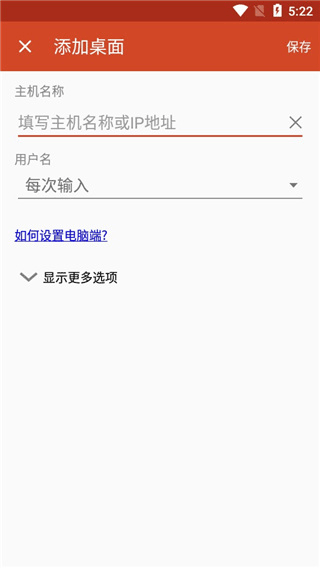
3. 下载并安装本站提供的软件,打开后点击右上角加号,选择“Add PC”;
4. 输入电脑名称或IP地址,获取IP地址的方法为:Win+r键 > 输入cmd > 回车 > 输入ipconfig,其中的ipv4地址即为所需IP;
5. 在“USER ACCOUNT”栏选择“ADD user account”,输入电脑账户密码,若无密码则可不填;
6. 完成设置后,点击右上角“save”,然后在主页面点击相应选项,输入电脑密码,即可开始远程连接。请注意,远程连接时,电脑和手机屏幕不能同时使用,若需将电脑屏幕扩展至手机,可下载Space desk实现。
软件优势
Remote Desktop安卓版是一款便捷实用的远程桌面控制软件,适用于远程办公及随时访问电脑资源的用户。
软件评测
用户在Android设备上启动应用,输入用户名及密码后,即可看到熟悉的Windows远程桌面。通过简单的触摸操作,用户能够实现对远程计算机的完全控制,如同在本地操作一般。
历史更新日志
v10.0.16.1239版本:修复小错误并改进。
v10.0.13.1174版本:修复已知问题。
v10.0.13.1170版本:
- 客户端时区重定向。
- HTTP代理支持。
- 修复三星设备上使用IME时两次发送ENTER的问题。
- 更新以提高AVD连接的可靠性和性能。
- UI修复和微调。
- 增强Chromebook体验,包括窗口模式支持、在单独窗口中启动连接、高DPI支持、解决Chromebook兼容性错误。
- 最低要求的Android版本更新为Android 9。







