




TranslucentTB Win11版,专为Windows 11用户量身打造的任务栏增强工具,能够显著提升任务栏的美观性与个性化。该软件支持透明度调节,使任务栏与桌面背景实现无缝融合。TranslucentTB Win11版提供多种显示模式,满足用户在不同场景下的个性化需求,立即下载体验TranslucentTB Win11版,打造您的专属任务栏。
TranslucentTB安装指南
1、下载并解压资源包后,双击运行【TranslucentTB-setup.exe】。
2、进入安装界面,点击“Next”。
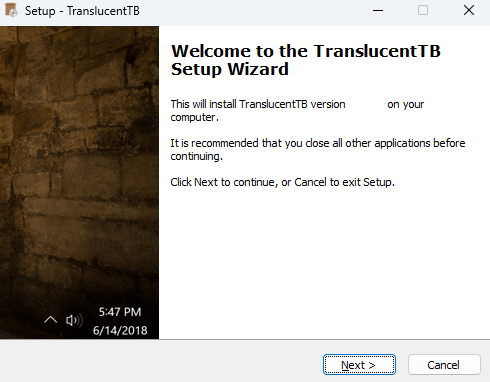
3、阅读并接受协议后,点击“Next”。

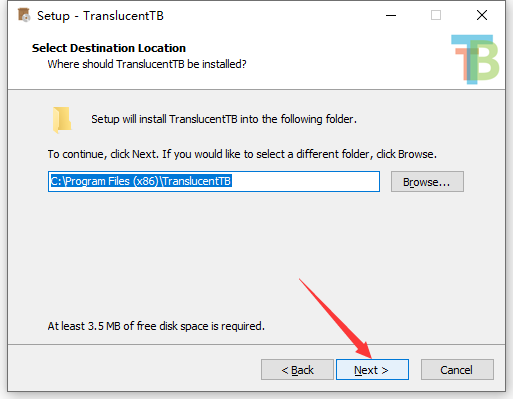
4、选择安装位置后,点击“Next”。

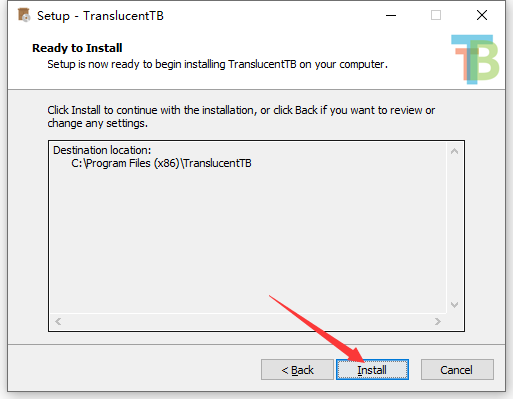
5、确认安装信息无误,点击“Install”。
6、安装完成后,点击“Finish”结束安装。
如何关闭TranslucentTB
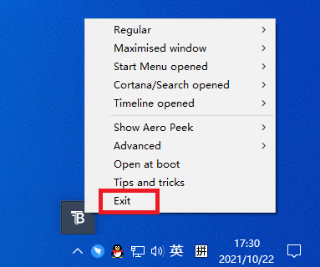
点击界面下方的“Exit”按钮即可关闭TranslucentTB。
TranslucentTB操作指南
❶ 运行TranslucentTB.exe。

❷ 重点关注前四项设置:『模糊』(Blur)、『透明』(Clear)、『正常』(Normal)、『动态窗口』(Dynamic Windows)。
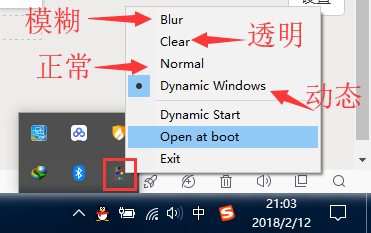
❸ 选择『模糊』效果。

❹ 选择『透明』效果。

❺ 选择『正常』效果。

❻ 当窗口最大化时,任务栏呈现模糊效果,否则为透明,以区分。
❼ 后续两项设置涉及动态开始菜单和开机自启,此处不做详细说明,直接介绍如何手动设置开机自启。
操作步骤如下:
❶ 使用Windows+R或右键点击开始菜单,选择“运行”。

❷ 输入“shell:startup”。

❸ 放置在此文件夹中的文件将在开机后自动运行。
❹ 将TranslucentTB放置在软件安装目录,并创建快捷方式,将其移动到上述启动文件夹。
❺ 若需设置开机自动启动透明效果,请按以下步骤操作:
● 找到启动文件夹中的快捷方式,右键选择“属性”。
● 在“目标”栏末尾添加一个空格,然后输入“--transparent”。
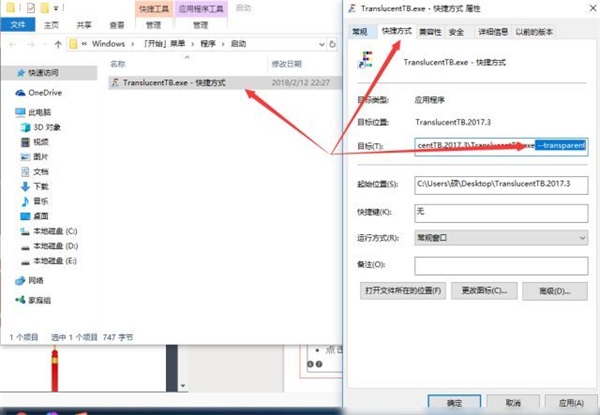
● 点击“确认”关闭窗口。
软件功能
1. 支持高级颜色选择器,具备Alpha和实时预览功能,便于更改任务栏颜色。
2. 任务栏状态支持自定义颜色,包括:
正常:常规Windows样式。
不透明:有色任务栏,不透明。
清除:有色任务栏。
模糊:任务栏轻微模糊效果,仅限Windows 10和Windows 11内部版本22000。
Acrylic:任务栏外观类似Microsoft的Fluent Design指南。
3. 动态模式支持自定义任务栏状态和颜色,包括:
可见窗口、最大化窗口、开始打开、搜索已打开、任务视图打开等。
4. 在Windows 10上,根据动态模式显示或隐藏Aero Peek按钮。
5. 在Windows 11上,根据动态模式显示或隐藏任务栏线。
6. 兼容RoundedTB和ExplorerPatcher。
软件特色
1. 一键优化任务栏清晰度,弥补当前Win10界面设置无法调节清晰度的不足。
2. 支持简单设置功能,通过选择不同模式实现透明度调整。
3. 提供实用的清晰度设置,支持全透明效果。
4. 支持快速设置,通过选择模糊模式实现半透明效果。







