


AnyConnect,一款专为现代移动工作环境量身打造的VPN客户端软件,凭借其卓越的安全性能、灵活的连接选项、优化的网络体验、强大的管理功能、广泛的设备兼容性以及便捷的使用体验,成为企业和个人用户在远程访问与移动性需求上的首选解决方案。
软件简介
AnyConnect旨在满足企业和个人用户在远程访问与移动性方面的需求,提供了一系列独特的特性和优势。
该软件采用多种高级加密技术和协议,如AES-256、DTLS等,确保数据传输过程中的机密性、完整性和真实性。同时,支持多因素身份验证,增强访问企业资源的安全性,防止未授权访问。此外,AnyConnect还提供了强大的网络防火墙功能,保护设备免受网络攻击和恶意软件侵害。
软件特色
1.强大的加密技术:采用AES-256等高级加密算法,确保数据传输过程中的安全性,有效防止数据泄露和窃取。
2.智能防火墙:集成的防火墙功能能够自动识别和阻止潜在的网络威胁,保护用户设备免受恶意软件侵害。
3.多协议支持:支持SSL/TLS、IPsec IKEv2等多种VPN协议,允许用户根据实际需求选择合适的连接模式。
4.自动连接与断开:根据网络状态或用户位置自动调整VPN连接,提高使用便捷性。
软件亮点
1.集中管理:管理员可通过Cisco的网络安全平台对AnyConnect客户端进行集中管理和配置,提升管理效率。
2.跨平台支持:支持Windows、Mac OS X、Linux、iOS、Android等多种操作系统和设备类型,满足不同用户需求。
3.一致的用户体验:提供统一的用户界面和体验,无论用户使用哪种设备或操作系统,都能享受到一致且直观的操作体验。
4.在线支持:提供详细的帮助文档和在线支持服务,帮助用户解决使用过程中遇到的问题和困惑。
使用教程
1. 点击下载AnyConnect,并将其安装至手机。
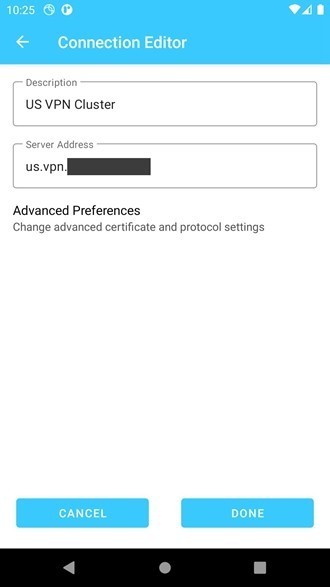
2. 打开移动设备上的AnyConnect客户端应用程序,点击“添加新的连接”。
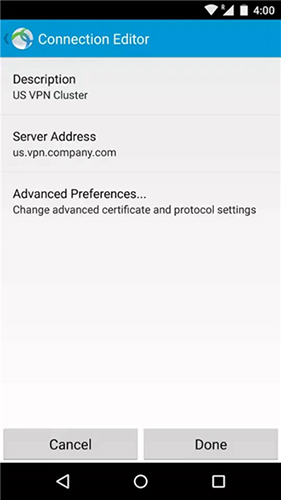
3. 在创建连接过程中,需填写必要信息,服务器地址可通过联系工作人员获取。
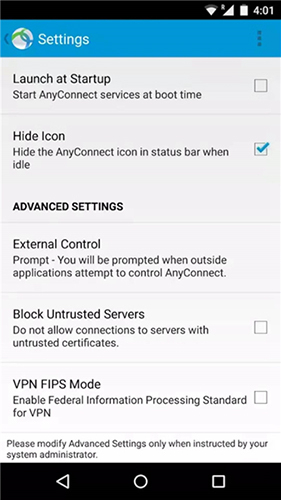
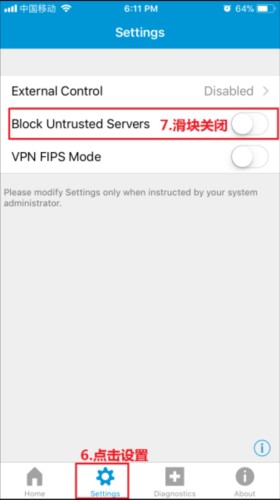
4. 在主界面右上角找到设置按键,点击打开设置菜单,取消勾选“阻止不信任的服务器”选项。
5. 输入用户名账号。
6. 等待出现“正在连接,请稍后”的提示信息。
7. 当出现“安全警告:证书不可信”的弹窗时,点击“继续”按钮。
服务器地址获取方式
1. 打开AnyConnect,点击\"Connections\",进入新增服务器地址界面。
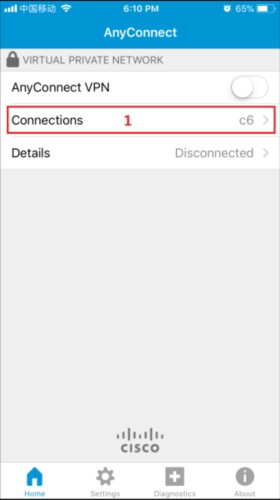
2. 点击“Add VN Connection”,添加服务器信息。
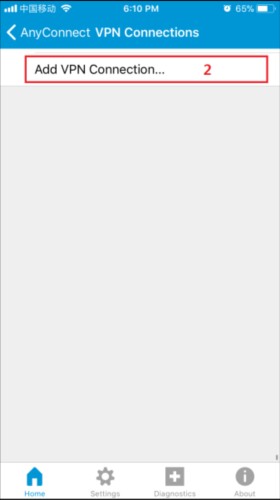
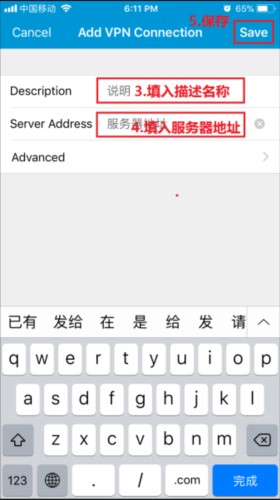
3. 填写“描述”(自定义名称)和“服务器地址”,点击“Save”保存。
4. 点击“Settings”,关闭\"Block Untrusted Servers\"。
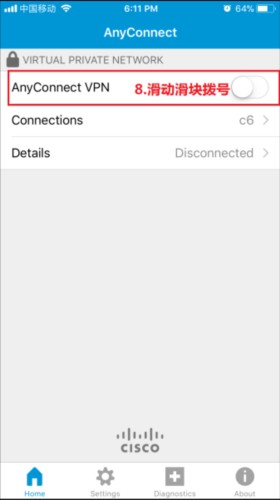
5. 返回主页面,滑动Anyconnect滑块,即可拨号连接。
AnyConnect连接方法
1. 打开AnyConnect客户端,在“连接”窗口中输入VPN服务器地址,点击“连接”按钮。
2. 输入用户名和密码,点击“登录”按钮。
3. 如有需要,输入安全令牌,点击“确定”按钮。
4. 等待连接完成,若连接成功,将显示“连接成功”提示。
5. 点击“断开”按钮,断开与VPN服务器的连接。
AnyConnect说明填写内容
可随意填写。
根据CSDN查询结果,AnyConnect中的说明填写框内可自由填写,无固定要求,而“服务器地址”填写目标连接服务器地址即可。
AnyConnect身份验证填写内容
AnyConnect身份验证需要提供用户名和密码,这些信息可以从网络管理员处获取,或由网络管理员自行创建。
AnyConnect常见问题汇总
1. 无法连接到VPN服务器:
可能是由于网络设置、防火墙、安全软件或其他因素导致。请检查网络设置、防火墙和安全软件是否存在问题。若问题依旧,请联系管理员或技术支持人员进一步排查。
2. 无法输入用户名和密码:
可能是由于浏览器或操作系统设置问题导致。请检查浏览器和操作系统设置是否正确。若问题依旧,请联系管理员或技术支持人员进一步排查。
3. 网络连接不稳定:
可能是由于网络拥堵或其他因素导致。请尝试重新连接或更改网络设置。若问题依旧,请联系管理员或技术支持人员进一步排查。
4. SSL证书错误:
可能是由于证书过期或其他因素导致。请检查SSL证书是否过期或无效。若问题依旧,请联系管理员或技术支持人员进一步排查。
更新内容
思科安全客户端5.0(以前的AnyConnect)
请参阅发布说明。







