


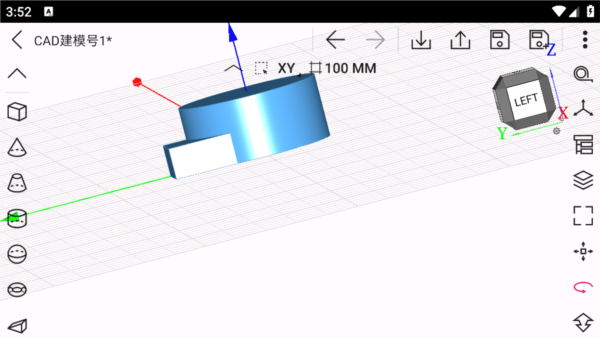
CAD建模号手机版是一款专为移动设备设计的专业3D建模CAD软件。用户可利用其高效地在手机上完成3DCAD设计,内置丰富的图形工具,实现点线面的快速绘制及立方体、管道和模型切割等设计。该软件适用于3D艺术设计、概念设计、3D打印、机械制造、工程、BIM和教育等多个领域,并支持多种格式导出,便于与其他3D建模软件兼容。
软件功能
• 提供草图建模工具,创建三维曲线,包括线段、多段线、圆弧、样条曲线、圆、椭圆、矩形和正多边形。
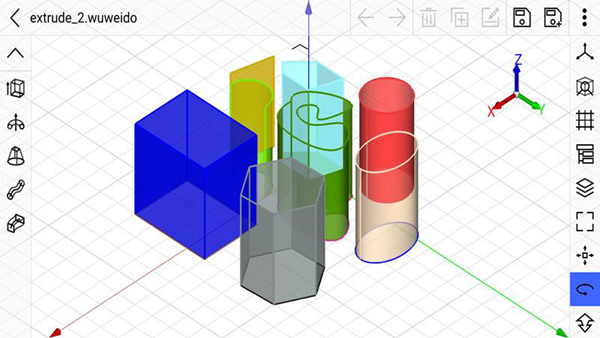
• 包含基本三维实体建模工具,如长方体、圆锥体、圆台体、圆柱体、球体、圆环体、楔体、平头楔体、金字塔体和平头金字塔体。
• 支持文本字体建模工具,使用系统内置或导入外部字体文件来创建3D文本模型。
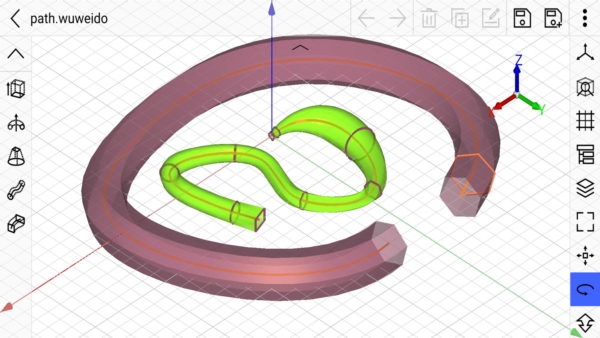
• 实现高级扫掠工具,从3D曲线创建曲面或实体,包括拉伸、旋转、放样、管道和蒙皮。
• 应用布尔操作工具,通过布尔运算构建复杂几何体,如布尔交、布尔减、布尔并、布尔异或等。
• 提供几何转换修改功能,包括复制、删除、移动、旋转、镜像和缩放。
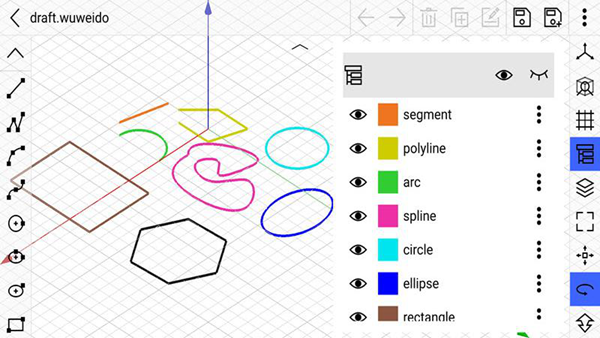
• 拥有专业的可视化选项,如颜色、材质、透明度、线宽和显示模式。
• 实现图层管理功能,类似于传统CAD的图层概念,用于分组管理几何模型及其显示属性。
• 稳定的应用程序框架,支持撤消和重做任何数据更改,创建新模型、保存、关闭后再打开。
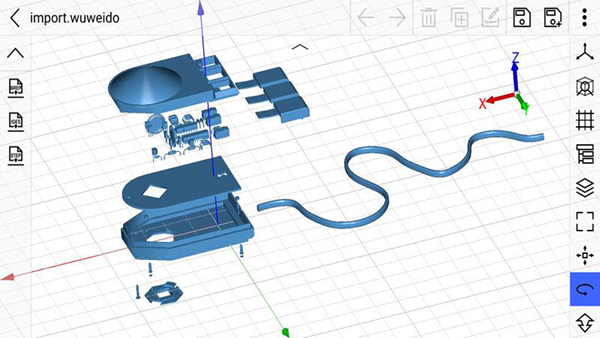
• 支持导入和导出STEP、IGES和BREP标准文件格式,与其他CAD建模软件如Autodesk™ Inventor™、Solid Edge™、SolidWorks™、PROE™、UG™、CATIA™、Rhino 3D™和OPEN CASCADE™等交换数据。
• 支持导出多边形数据格式STL和VRML,STL为3D打印的标准格式。
• 提供智能对象捕捉工具,捕捉几何模型的关键点,如顶点、边中心点、边的四分之一点和面中心点。
• 支持网格捕捉功能,包括动态和静态网格捕捉。
• 允许在笛卡尔坐标系、圆柱坐标系或球坐标系中输入绝对或相对坐标。
• 针对多点触摸屏设备优化,通过手指手势直观操纵3D视图。
• 提供工具导航至顶视图、底视图、左视图、右视图、前视图、后视图和ISO视图。
• 允许创建工作坐标系(WCS)以辅助建模过程。
软件特色
1、三维曲线建模工具,用户可创建线段、多段线、圆弧、圆、多边形等。
2、三维实体建模工具,用户可创建长方体、圆锥体、球体等立体图形。
3、文字建模工具,用户可使用系统内置或导入外部字体建立3D文本模型。
4、网格捕捉功能,支持动态和静态网格捕捉。
5、图层管理功能,用户可分组管理几何模型,包括显示属性。
6、可视化选项,用户可自由选择颜色、材质、透明度、线宽等。
7、支持导出多边形数据格式,便于3D打印操作。
8、智能对象捕捉工具,方便用户捕捉关键点。
9、多视图导航,用户可查看顶视图、底视图等多个视图。
10、便捷的编辑操作,用户可对几何模型进行复制、删除、移动、旋转、镜像和缩放。
11、自定义工作坐标系,简化建模过程。
软件亮点
1. 提供丰富的绘图工具,包括直线、曲线、圆弧、多边形等,支持精确绘制各种图形元素。
2. 拥有强大的编辑功能,如移动、旋转、缩放、镜像、复制等,方便用户灵活调整图形。
3. 支持图层创建、编辑和管理,提高绘图效率。
4. 直观易用的用户界面设计,提供丰富的工具栏和菜单选项。
5. 内置常用设计模板和符号库,方便用户直接调用。
6. 支持精确测量和标注功能,包括距离、角度、面积等。
7. 支持多种文件格式导出和打印,便于分享设计成果。
8. 创建新文件、绘制图形、编辑调整、保存导出等操作简便。
软件优势
1. 提供众多建模工具,配备详细教程,快速上手制作模型。
2. 支持快速导入CAD文件,与客户沟通,提高工作效率。
3. 支持格式间快速转换,节省时间。
4. 每日更新资讯,提供建模技巧,助力用户提升技能。
5. 拥有丰富素材库,简化模型制作流程。
6. 软件占用空间小,性能稳定,不要求高配置。
管道使用方法
1. 在左侧工具栏选择结构功能。
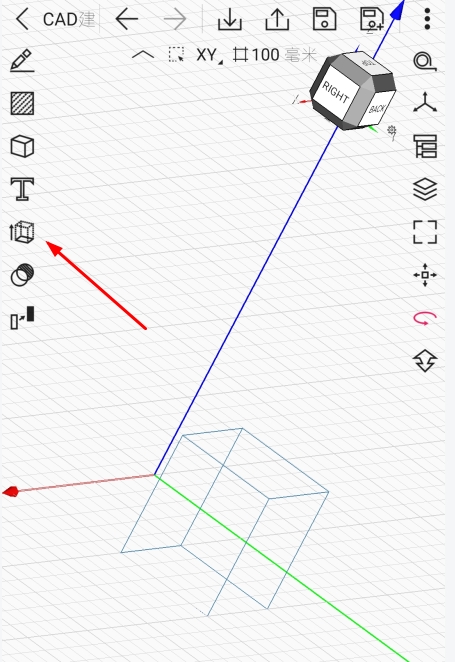
2. 选择第四个管道功能。
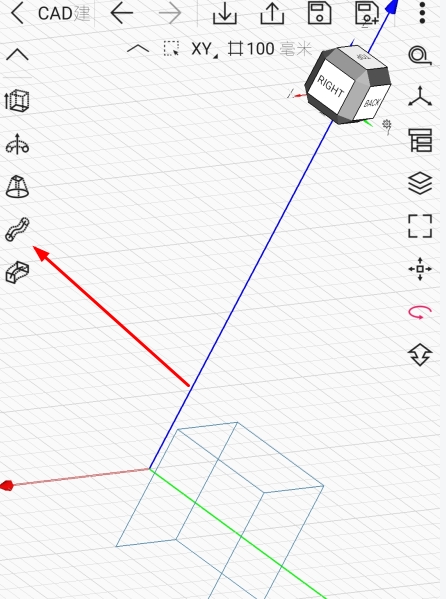
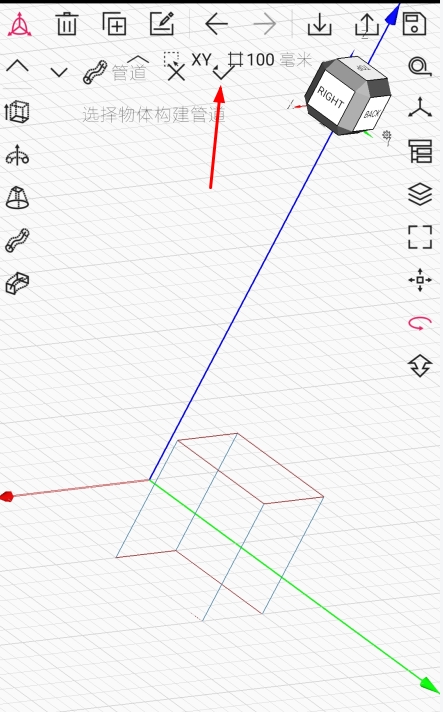
3. 选择搭建广告区域,点击上方勾选,自动生成管道。
物件选择方法
在图纸中有多物体时,需对单独物体进行移动和调整,以下为选择物体的方法。
1. 点击相应图像,选中物体。
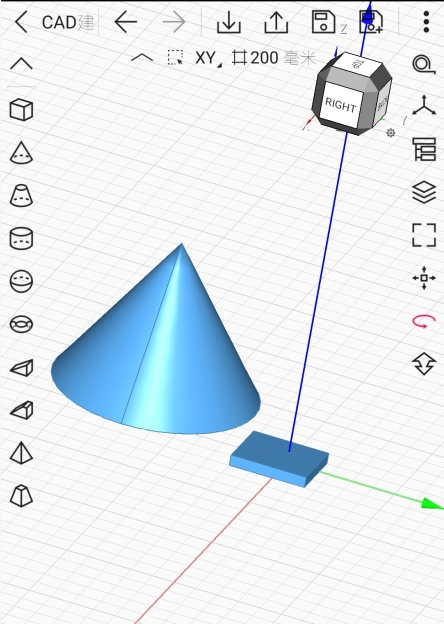
2. 物体出现坐标轴效果,表示已选中。
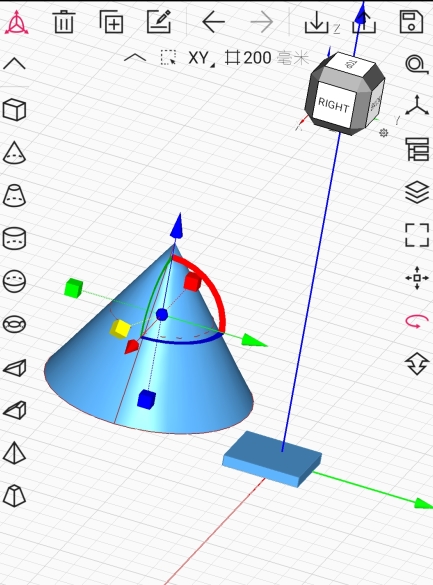
3. 拖动坐标轴,调整物体位置。
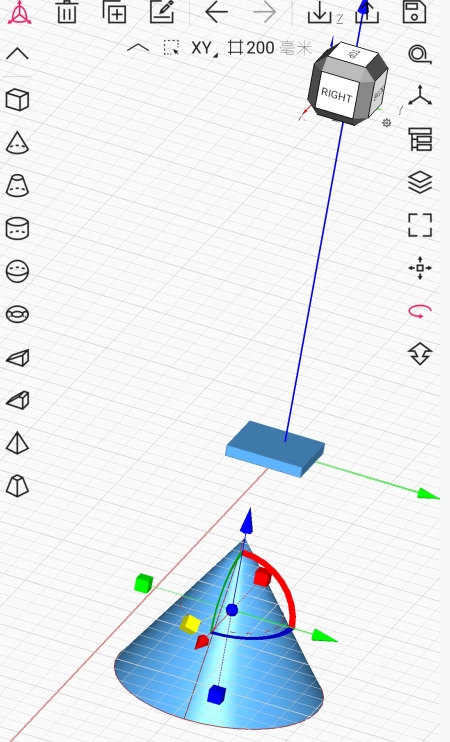
4. 长按进行标注。
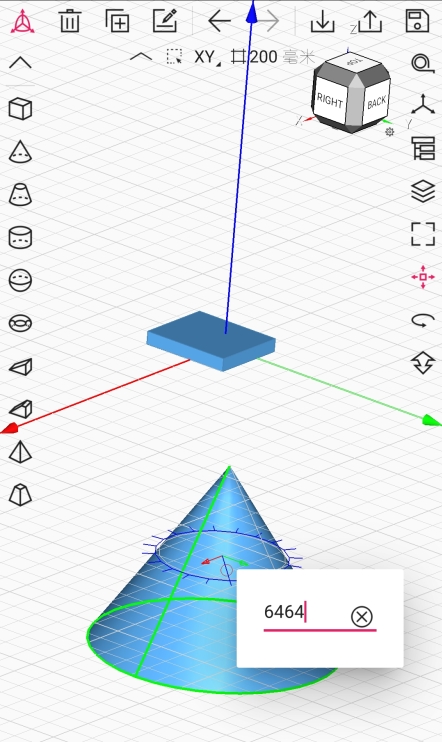
保存方法
完成绘图后,需对文件进行保存,以下为高效保存的方法。
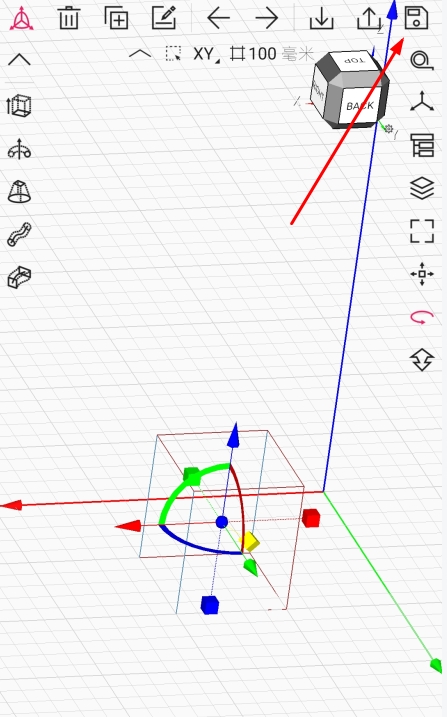
1. 创建新图纸后,点击右上角保存图标。
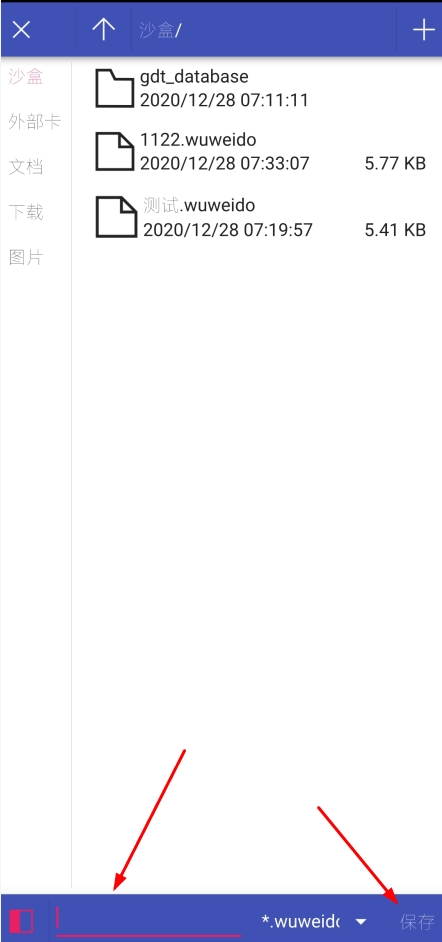
2. 输入文件名,点击保存。
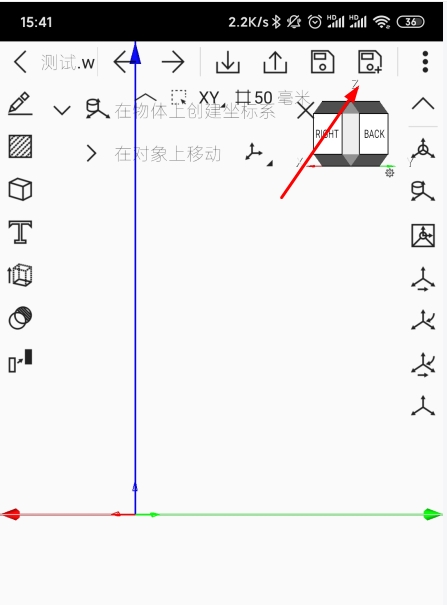
3. 修改图纸后,点击右上角带有加号的保存,另存为新文件。
更新内容
v4.3.1:
修复外部文件访问问题,添加导入外部存储文件、文件及文件夹删除、文件保存到外部存储、文件共享等功能,进行其他优化。
v4.2.0:
稳定性改进和错误修正。
v3.10:
添加测量几何坐标、长度、角度、面积、体积功能,内置数字键盘,优化UI,修复问题,增强软件稳定性和性能,修复安卓10存储访问问题,添加函数曲线和函数曲面建模功能。







