


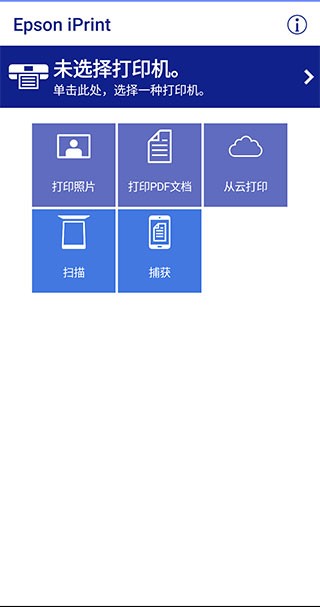
Epson iPrint,亦称为爱普生打印机手机APP,是由爱普生官方研发并推出的一款无线连接打印机的辅助工具。该应用功能丰富,用户能够通过手机直接发送文档至打印机进行打印作业,从而减少对电脑的依赖。它支持打印照片、PDF文档、云打印、扫描以及捕获等多种功能,为用户提供了便捷的打印和文档管理解决方案。借助Android手机或平板电脑,用户可以轻松连接爱普生打印机或一体机,实现随时随地的打印、扫描和文件共享。
用户能够通过Android设备打印照片、网页以及各类文件,包括Microsoft® Word文档、Excel® 文档、PowerPoint® 文档和PDF文档。这种打印方式让用户摆脱了传统电脑打印的限制,满足了灵活多变的打印需求。此外,云打印功能允许用户添加指定的云存储账号,快速访问云端文件并直接打印,省去了下载和本地保存的繁琐步骤,提升了工作效率。
软件特色
1、实现从Android手机或平板电脑直接打印、扫描和共享。
2、通过Remote print(远程打印)功能,用户可随时打印至已启用邮件功能的打印机。
3、支持打印照片、PDF文档以及Microsoft Office文档,如Word、Excel和PowerPoint。
4、利用移动设备的相机捕获文档,并进行优化、编辑、存储和打印。
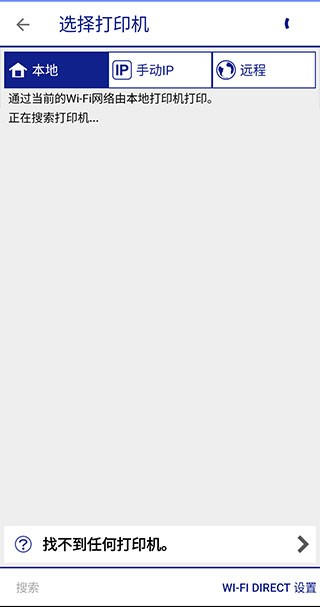
5、在线打印存储在Box、Dropbox、Evernote和Microsoft OneDrive的文件。
软件功能
1、内置浏览器便于查找并打印所需网页。
2、使用移动设备与身边的打印机复印文档和照片。
3、检查打印机/一体机的状态和墨水余量。
4、在复杂网络环境下支持手动设置打印机的IP地址。
连接打印机指南
1、在本地Wi-Fi网络中使用Epson iPrint(本地打印)
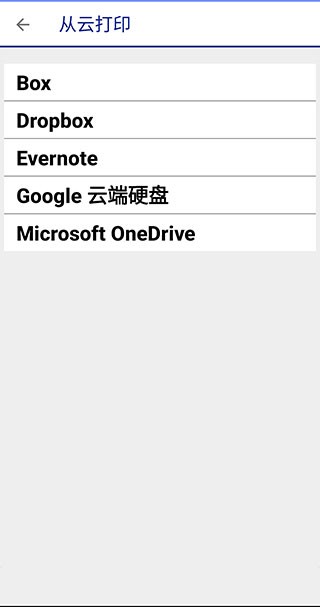
(1)确保手机与打印机处于同一网络下,打开应用,点击“未选择打印机”。
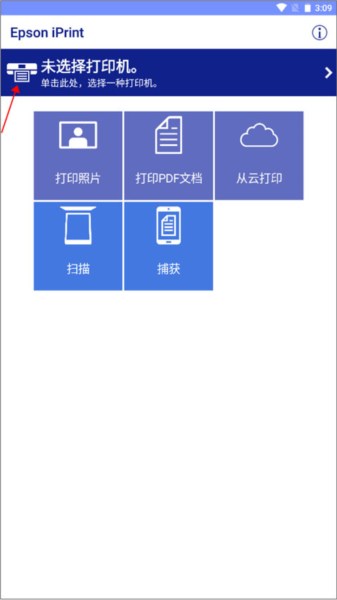
(2)在“本地”选项卡中,选择可用的打印机。若未显示任何打印机型号,可使用电脑或手机浏览Epson iPrint支持设备列表查询。
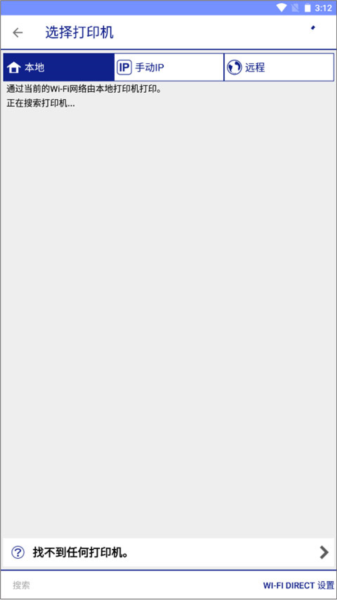
2、通过互联网使用Epson iPrint(Remote Print)
(1)点击“未选择打印机”,按照上述步骤操作。
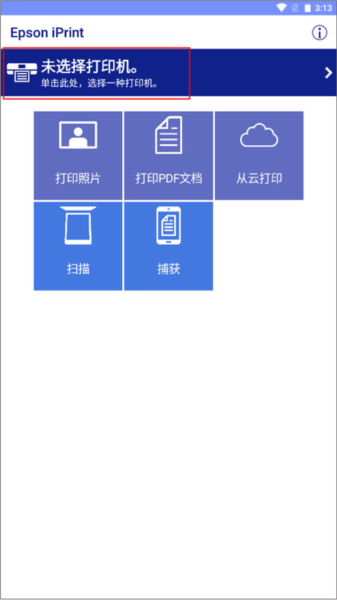
(2)从本地切换到远程界面,点击左下角的“添加”。
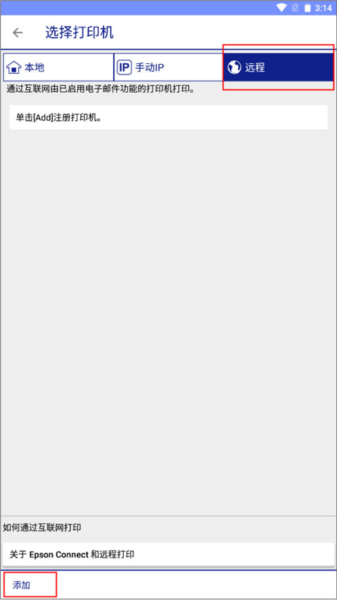
(3)输入打印机的邮件地址并完成设置。
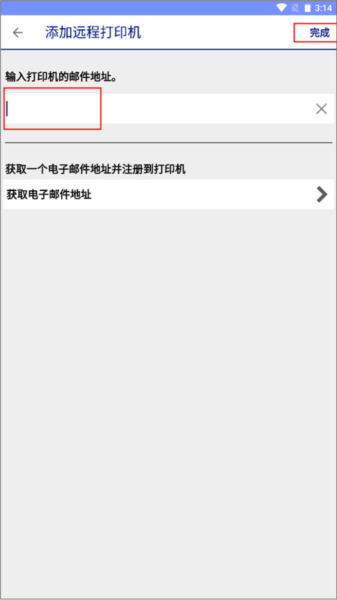
3、注册用户账户和打印机至Epson Connect,详细步骤同上。
照片打印流程
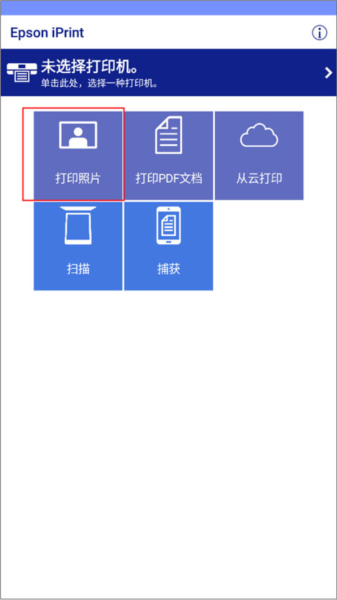
1、在软件首页点击“打印照片”并选择图片。
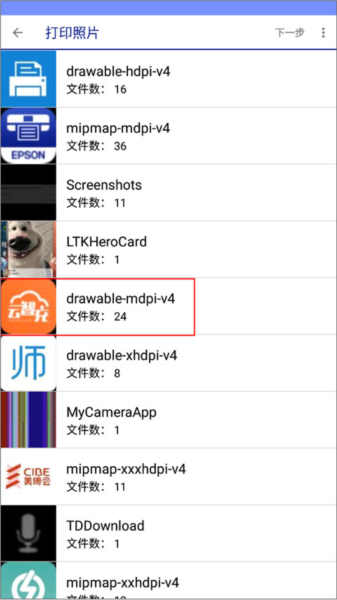
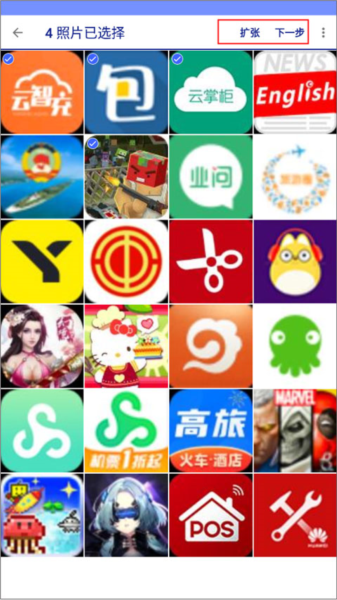
2、选择本地内存中的照片,批量选择后调整设置并打印。
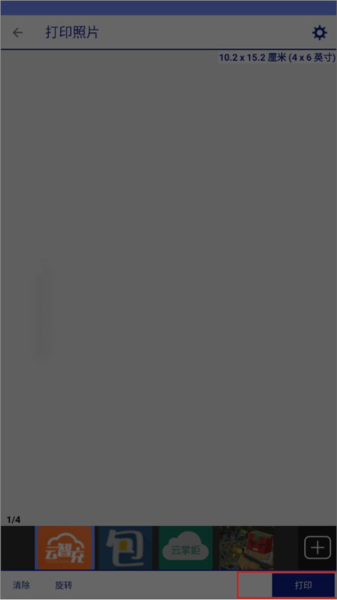
3、调整照片方向和页面布局,点击打印。
常见问题解答
1、若邮件收到的照片打印质量下降,请检查图片数据大小,并确保以不降低质量的方式传输。
2、Epson iPrint最新版支持Android OS:v5.0或以上版本。
3、Epson iPrint最新版支持安装Android 5.0或以上版本的智能手机和平板电脑。
4、使用本地网络连接时,打印文档大小无限制;使用远程打印时,文档最大不超过20MB,图片最大不超过10MB。
5、支持的文档格式为.pdf,不支持.ppt、.pptx、.xls、.xlsx、.csv、.doc、.docx、.rtf。
6、支持的照片格式为JPEG和PNG。
7、扫描后的数据可存储为JPEG、PDF格式。
8、若未发现扫描仪(打印机),请检查网络设置、设备兼容性以及电源状态。
9、Epson iPrint具备打印头清洗、喷嘴检查、墨水余量显示和固件升级等维护功能。
10、使用Epson iPrint进行打印机固件升级,请按照应用中的提示操作。
11、若Microsoft Office文档无法正确打印,请尝试将文件转换为PDF格式后打印。
更新内容
v7.12.0:
- 云打印功能已移至“打印文档”。
- 修复了小错误。







