


Gmail应用凭借其卓越的功能性、高度的安全保障以及便捷的通讯体验,成为众多用户的邮件管理首选。无论是职场办公还是日常生活,它都能提供高效、安全的邮件处理服务。若您正在寻找一款实用的邮箱应用,Gmail应用绝对值得尝试!欢迎用户在本站下载体验。
Gmail应用主要功能特点:
1.强大的邮件管理功能:
Gmail应用支持多账号管理,用户可在一个应用内轻松切换并查看多个邮箱账号的邮件。
提供智能标签、星标、归档、删除等邮件整理功能,助力用户快速分类和处理邮件。
支持实时通知、离线阅读、快速回复、智能撰写等功能,提升邮件处理效率。
2.先进的垃圾邮件过滤:
Gmail应用采用先进的机器学习模型,自动识别并拦截垃圾邮件、钓鱼邮件和恶意软件邮件,拦截率高达99.9%以上,确保用户收件箱的清洁。
3.无缝集成其他Google服务:
Gmail应用与Google Drive、Google Calendar、Google Meet等其他Google服务无缝集成,用户可在单一应用内轻松管理文件、查看日程、安排会议、进行视频通话等。
4.丰富的第三方扩展支持:
Gmail应用支持多种扩展功能,用户可根据需求安装插件,如邮件跟踪、自动回复、任务管理等,实现个性化使用体验。
5.强大的安全性:
Gmail应用采用先进的加密技术,保护用户隐私和数据安全。支持指纹识别、面部识别等生物识别技术,确保仅授权用户可访问邮件。
Gmail应用用户体验:
1.界面简洁明了:
Gmail应用采用简洁的设计风格,界面清晰,操作便捷,用户可轻松找到所需功能。
2.跨平台同步:
Gmail应用支持多设备同步,包括电脑、手机和平板电脑,用户可随时随地查看和管理邮件。
3.实时通知和提醒:
Gmail应用提供实时通知功能,用户可第一时间接收到新邮件提醒。同时,支持标记和锁定屏幕选项,便于用户快速接收新邮件通知。
Gmail应用使用指南:
如何使用Gmail应用添加其他邮箱:
1.下载并安装Gmail应用:首先,从应用商店或本站下载Gmail应用,并安装至手机上。
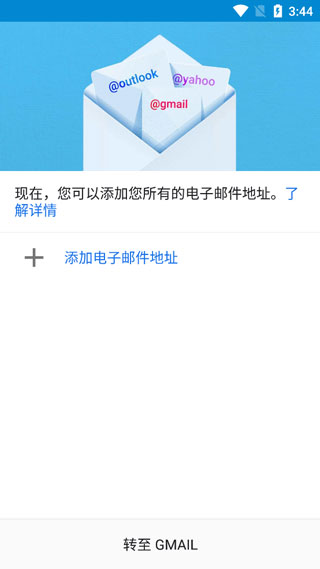
2.打开应用并选择添加邮箱:打开Gmail应用后,找到并点击“添加邮箱”或类似选项。
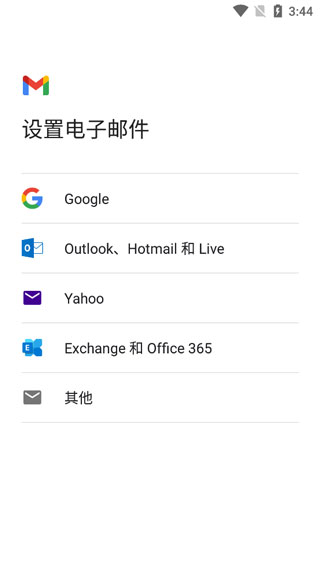
3.选择邮箱品牌:在添加邮箱界面,选择邮箱品牌。若为国内邮箱,可选择“其他”选项。
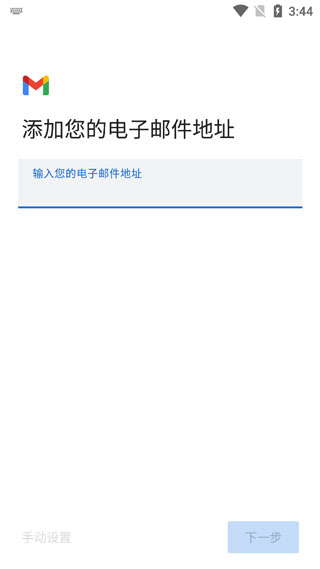
4.输入邮箱地址:选择邮箱品牌后,输入需添加的邮箱地址。
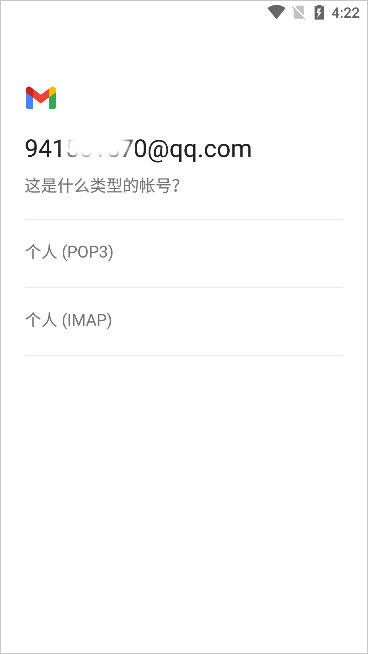
5.选择邮箱类型:接下来,选择邮箱类型,如IMAP或POP3。通常取决于邮箱提供商和用户需求。
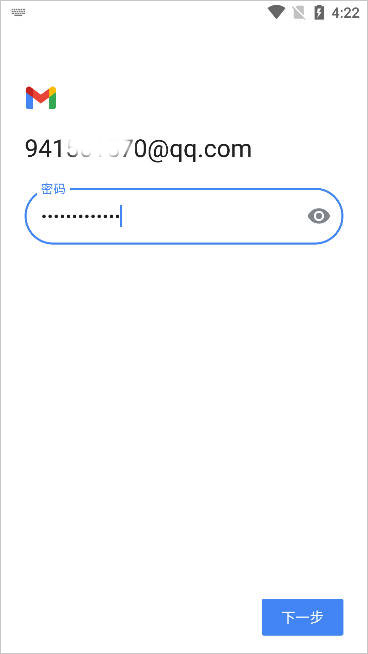
6.输入邮箱密码:输入邮箱密码,以便Gmail应用连接至邮箱账户。
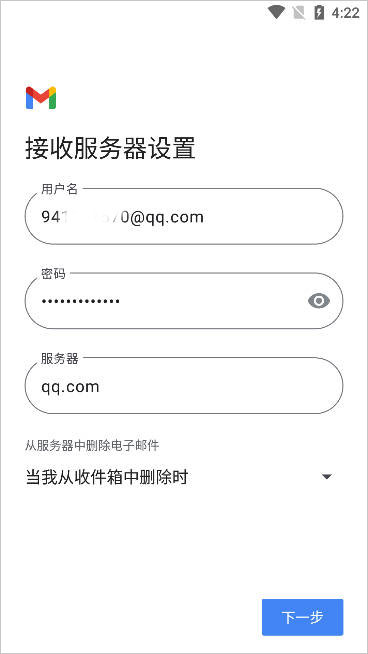
7.设置IMAP(如需):若邮箱需使用IMAP类型,则可能需要在邮箱设置中找到IMAP相关选项,并根据提示进行配置。通常包括在邮箱设置中找到IMAP服务器地址、端口号等信息,并在Gmail应用中进行相应输入。
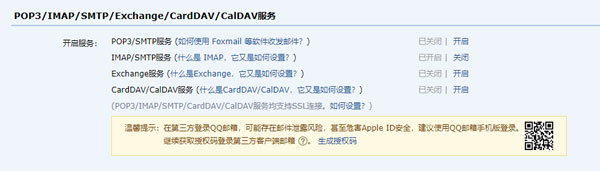
8.确认信息并添加成功:最后,确认输入的所有信息无误,点击“确定”或类似按钮。若一切顺利,其他邮箱将成功添加至Gmail应用中,用户即可开始使用它来收发邮件。
Gmail一键全阅读操作:
1.登录Gmail网页版:首先,确保正在使用Gmail网页版,而非移动应用或其他客户端。
2.使用搜索功能筛选未读邮件:在邮箱顶部的搜索邮件输入框中,输入命令“is”以筛选出所有未读邮件。
3.全选并标记为已读:点击左上角的“全选”按钮,选中所有未读邮件。选择与此搜索匹配的所有会话后,点击“标记为已读”按钮,即可将所有选中的未读邮件标记为已读。
4.处理大量邮件:若未读邮件数量众多,可能需分批处理。每次处理100条邮件,可减少处理时间。在处理大量邮件时,若遇到页面卡顿或报错,请耐心等待几分钟后再尝试操作。
Gmail应用常见问题解答:
1.登录问题
问题描述:无法登录Gmail应用,提示密码错误或账户异常。
解决建议:确认输入的邮箱地址和密码是否正确,注意大小写和特殊字符。若忘记密码,可尝试通过Gmail的找回密码功能进行重置。检查网络连接是否稳定,尝试切换网络环境或重启设备。若账户异常,可能需通过辅助邮箱或手机进行身份验证,按系统提示操作。
2.邮件同步问题
问题描述:Gmail应用中的邮件无法实时同步,或某些邮件未显示。
解决建议:确认Gmail应用已开启自动同步功能,检查同步设置是否正确。尝试手动刷新邮件列表,或重启Gmail应用。检查网络连接是否稳定,网络问题可能影响邮件同步。若问题依旧存在,可尝试清除Gmail应用的缓存和数据,然后重新登录。
3.邮件发送与接收问题
问题描述:无法发送邮件或接收邮件。
解决建议:检查网络连接是否稳定,确保能正常访问互联网。确认收件人邮箱地址是否正确,避免输入错误。检查Gmail应用的发送设置是否正确,如SMTP服务器设置等。若无法接收邮件,可检查是否有过滤规则或标签设置导致邮件被误判为垃圾邮件。
4.账户安全问题
问题描述:账户被锁定或提示存在异常登录尝试。
解决建议:立即访问Google账户恢复页面,按系统提示进行身份验证和账户恢复。检查Gmail账户的最近活动,查看是否存在可疑登录尝试,并采取相应措施。加强账户安全措施,如更换密码、启用双重验证等。若怀疑账户被盗用,及时联系Google客服进行处理。
更新日志
v2025.01.05.715468168.Release版本
维护Gmail的重要工作,谷歌工作区的一部分。曾接受过钢琴、钢琴、酒吧、音乐团体合作、视频、单人雪橇服务。







