


JuiceSSH,一款专为安卓设备设计的SSH客户端,以其云同步功能而著称,确保用户在多设备间无缝衔接所有连接和设置。该应用采用AES-256加密技术,保障数据传输安全,让用户能够轻松通过手机对Linux服务器进行管理,成为数据库管理用户的得力助手。JuiceSSH支持SSH、本地Shell、mosh和Telnet等多种协议,并拥有现代简洁的界面设计,在终端操作中呈现绚丽色彩,带来高科技感。此外,它还支持扩展和插件,以及灵活的连接分组,相较于其他终端软件如ConnectBot和VX ConnectBot,JuiceSSH提供了更为便捷的用户体验。用户可通过手机或平板打开远程终端窗口,检查系统状态,启动和停止任务,执行各种操作。JuiceSSH是目前市场上最佳的SSH客户端之一,适用于监控大型计算任务,如基因组组装和OTU聚类。
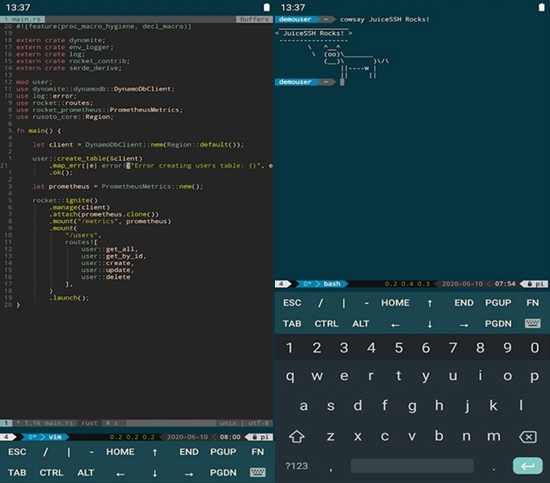
使用说明
【关于juicessh链接Linux】
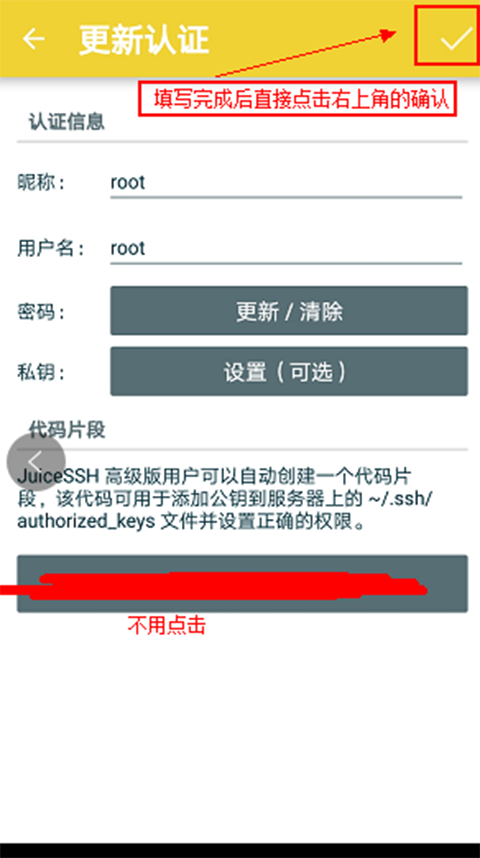
1、添加认证:认证用户名需与服务器用户名一致,密码正确方可认证!
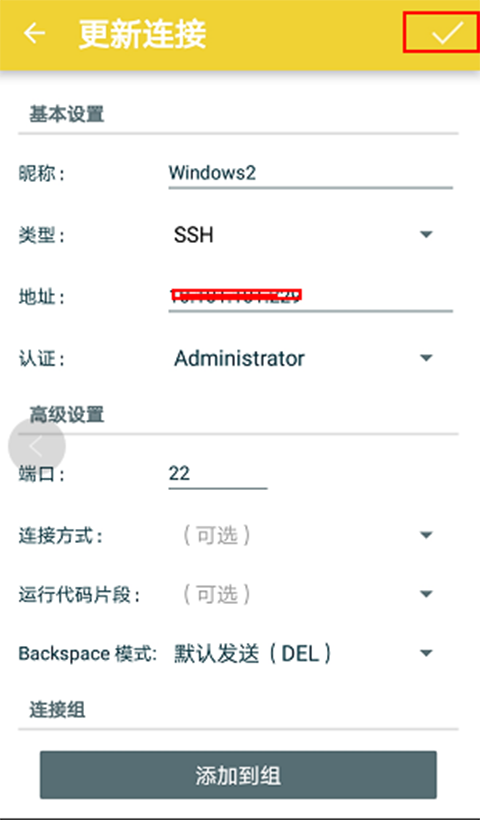
2、配置JuiceSSH,填写Windows外网IP地址、端口(默认22)以及认证信息。
3、确认后点击添加的链接,认证成功即可连接服务器。
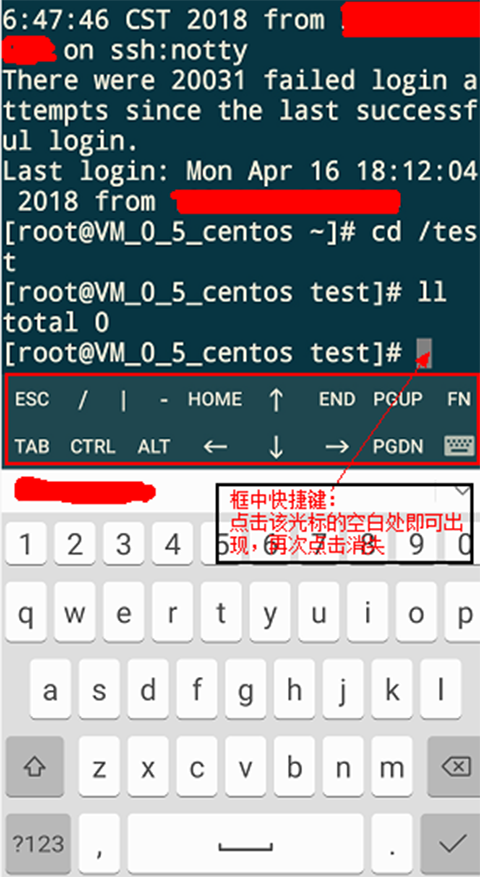
4、横屏模式下,即可使用Linux命令对服务器进行操作。
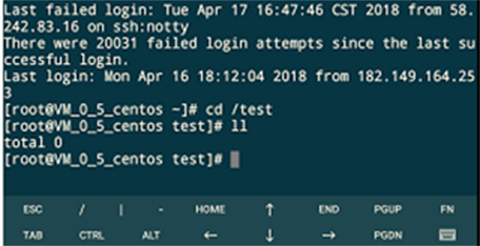
如何创建定义新的 SSH 连接
建立新的SSH连接,需从服务器获取以下信息:
公共广播
SSH端口(默认22)
用户名
私钥或密码
确保设备可连接到服务器的SSH端口。
假设服务器地址为myserver.example.com,SSH服务运行在端口22,用户名为ec2-user,私钥文件已复制到Android设备的SD卡。
打开JuiceSSH,点击连接,选择屏幕右下角的“新建连接”按钮。在表格中填写服务器地址,端口号保持为22。选择下拉菜单创建新身份,输入用户名,点击私钥按钮,允许“智能搜索”找到密钥文件。点击OK导入密钥,保存身份返回连接部分。
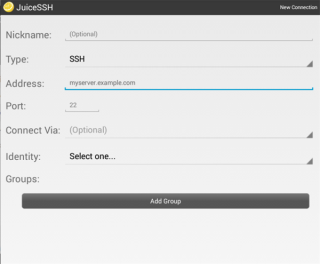
检查连接是否具有正确的身份名称,根据需要添加组。
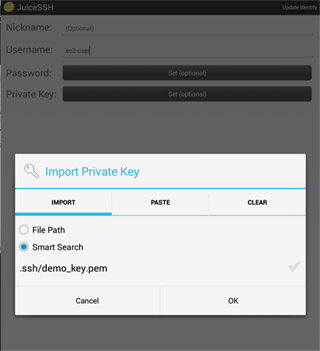
最后,点击保存,启动新创建的连接。
怎么生成 SSH 密钥
本教程介绍如何在JuiceSSH中生成新的SSH密钥并添加到服务器,实现基于密钥的身份验证。
1.创建新身份(或编辑现有身份):
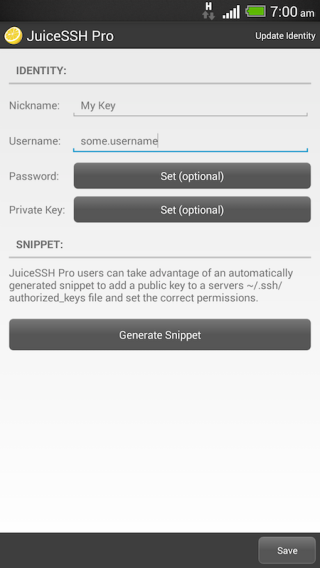
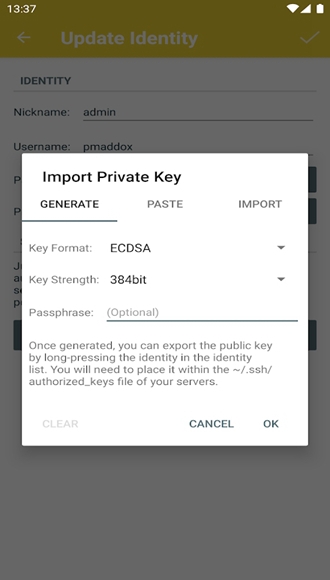
2.点击私钥按钮,打开对话框,导入现有私钥或生成新的私钥:
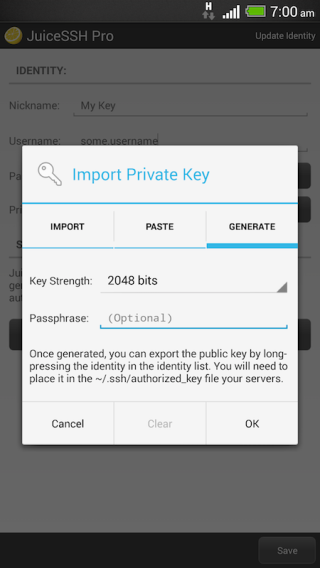
3.选择密钥长度(推荐2048位)。
4.建议使用密码短语加密密钥,但可选。
5.点击“确定”生成密钥。JuiceSSH使用SecureRandom为密钥生成提供熵。
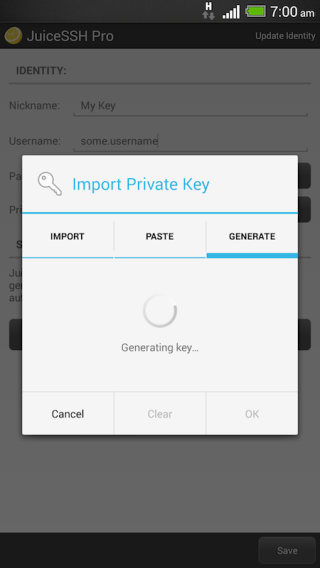
生成密钥后,需配置服务器以允许使用此密钥。
若为JuiceSSH Pro用户,可利用自动生成的代码段执行此操作:
1.点击身份创建/编辑页面上的“生成代码段”按钮。
2.通过SSH连接到服务器。由于私钥尚未在服务器上配置,JuiceSSH将提示进行密码验证。
3.进入SSH后,长按终端显示上下文菜单,选择Snippets。
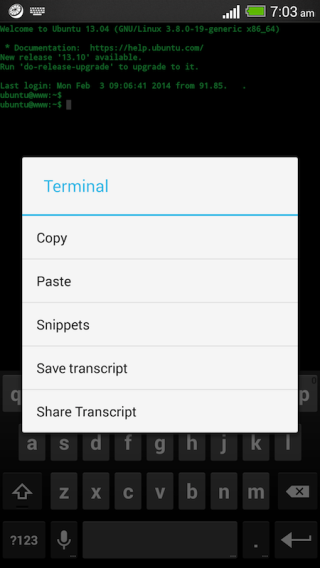
4.选择名为“添加密钥:您的身份名称”的片段。
5.代码段会将公钥添加到~/.ssh/authorized_keys文件并设置正确权限。
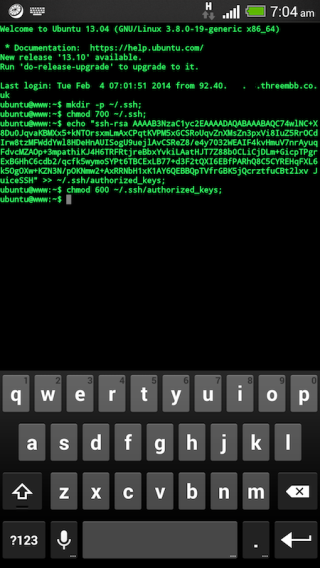
若非JuiceSSH Pro用户,可手动执行以下步骤:
1.长按身份列表中的身份,选择“导出公钥”项。
2.将公钥保存到电子邮件/保管箱/任何地方,传输到服务器。
3.在服务器上运行以下命令将其添加到~/.ssh/authorized_keys文件中:
mkdir -p ~/.ssh
chmod 700 ~/.ssh
echo \"\" >> ~/.ssh/authorized_keys
chmod 600 ~/.ssh/authorized_keys
现在可以使用JuiceSSH中的密钥对服务器进行身份验证。
软件特色
·使用音量键快速调整字体大小
·突出式键盘包含所有有用且难以找到的字符
·支持在Irssi、Tmux和Screen中使用手势
·正式支持Mosh
·社区和第三方开发的插件
·支持Telnet
·支持Android本地Shell
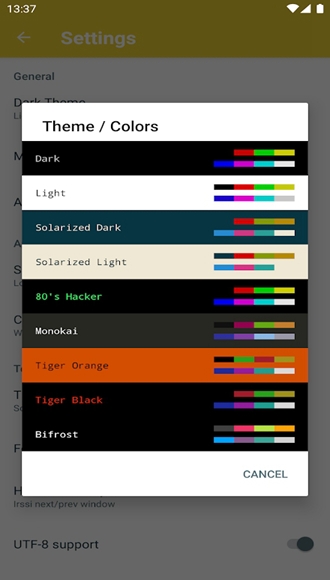
·支持暗色、亮色、80\'S Hacker、Solarized暗色和Solarized亮色等终端配色
·点击链接在浏览器中打开
·在会话中复制和粘贴
·支持UTF-8字符
·保存和分享SSH副本到Dropbox/Evernote和SD卡
·在后台保持多个SSH会话的连接
·通过分组便捷管理连接
·通过其他SSH连接代理连接
·打开应用快速访问常用连接
·支持密码和OpenSSH私钥(ECDSA、RSA和DSA)
·支持IPv6
·RSA密钥生成器(支持加密)
软件功能
·SSH密钥转发代理
·支持二次认证(如Google Authenticator)
·独立于连接的认证管理(用户/密码/密钥)。修改密码时,直接更新认证信息,使用该认证的连接将自动使用新的密码和密钥。
·支持Zlib压缩,优化SSH会话在高延迟时的表现
·快速方便地通过应用或桌面挂件连接端口转发,自动打开浏览器。
·集成对Amazon AWS/EC2的支持,自动根据分类和安全组同步连接和分组。
·通过加密方式安全地在多台设备间同步
·自动备份连接和设置,使用AES-256加密
·通过美观的桌面挂件快速访问常用连接或连接组(Android 3.0+)。
·团队合作。与团队成员共享连接组,共同工作。
·通过代码片段库便捷使用常用命令
·安全锁机制在一段时间不使用后自动锁定JuiceSSH
软件优势
1、拥有漂亮的小部件,快速访问连接和端口转发
2、使用CloudSync同步设备间的所有连接和设置(AES-256加密)
3、使用CloudSync自动备份连接和设置(AES-256加密)
4、使用TeamShare同步团队间的连接组(AES-256加密)
5、通过本地、远程和动态(SOCKS)端口转发
6、将命令和脚本存储为“片段”,以便在会话中快速访问和使用
7、连接到主机时自动运行代码片段
8、其他终端配色方案,包括深色、浅色、摩洛凯岛和日光主题
9、安全锁在一段时间不活动后自动锁定JuiceSSH
10、自动导入亚马逊EC2实例到连接列表与EC2链接
会话在后台运行时会失败
JuiceSSH将尽其所能保持后台活动会话处于活动状态,但可能会出现一些常见问题。
1.设备连接丢失或改变
最常见的问题是您在某些时候失去了与SSH服务器的连接。SSH连接需要在运行JuiceSSH的设备和您的SSH主机之间进行持续通信。如果您的网络发生变化(如在移动数据和wifi之间),或者您完全失去连接 - 这将导致连接失败。
为了避免这个问题,您应该考虑使用Mosh和JuiceSSH而不是SSH。Mosh很容易在服务器上设置,不仅可以在高延迟连接上更好地工作,而且还允许您在不丢失连接的情况下丢失连接或在网络之间漫游。要了解更多信息,请访问https://juicessh.com/mosh。
2.设备上的电池优化应用程序或设置
连接可能失败的第二个原因是某些Android设备上的电池优化过于激进。
如果您使用的是华为或小米设备,这一点尤其重要 - 它们在优化方面非常积极。
当JuiceSSH会话建立时,我们获取一个Android WAKELOCK(如果是SSH会话,也需要一个WIFILOCK)。这可确保设备CPU保持唤醒状态,并且不会终止后台会话。
一些设备(例如上述制造商)要么默默地阻止JuiceSSH获取这些锁,要么在很短的时间后将其删除。这两种情况中的任何一种都会导致JuiceSSH连接失败。
常见问题
如何编辑或删除连接/身份/端口转发?
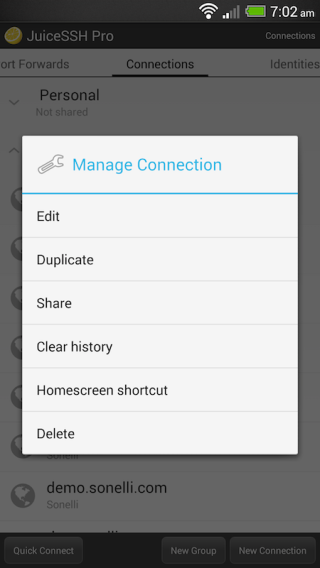
JuiceSSH使用长按项目的标准Android模式来执行上下文操作。
如果您长按列表中的某个项目,将出现一个弹出菜单,允许您执行相关操作(包括删除):
有没有办法从OpenSSH Config、PuttyCM或类似的地方批量导入我的连接?
据我们所知,还没有。
但是,随着最近引入的插件支持,我们希望您能够编写自己的插件。如果您想了解更多详细信息或支持编写插件,请告诉我们!或者,如果您已经撰写并希望成为特色,我们希望您与我们联系。(support@sonelli.com)
如何让JuiceSSH会话在后台运行?
当您处于JuiceSSH会话(SSH、Mosh或telnet)中时,您可以安全地在应用程序之间切换,JuiceSSH将使您的SSH会话在后台运行。
您还可以在JuiceSSH中一次打开多个会话,并在它们之间轻松切换。为此,只需在终端中按设备上的后退按钮即可。按一次隐藏键盘,然后再次显示此弹出窗口:
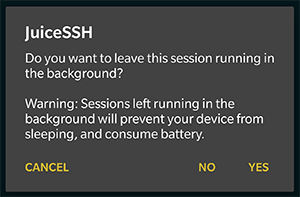
选择Yes使会话在后台运行。您现在可以在JuiceSSH中打开更多会话。
要在JuiceSSH中的活动会话之间快速切换,请使用Android设备上的通知栏。每个活动的SSH会话都有自己的通知。点击您要打开的会话的通知,您将被直接带回它。
更新内容
v3.2.2:
·修复了小米设备终端背景色被MIUI 12覆盖的问题。
·增加了更改终端字体的选项。
·可用字体:Cascadia Code,酱码Pro, Roboto Mono, JetBrains Mono, Fira Code, Open Dyslexic, Inconsolata和Droid Sans Mono。







