


Power BI,微软专为移动用户设计的业务数据监控工具,凭借其强大的功能、直观的数据展示和高效的协作能力,已成为众多企业用户的首选。该软件不仅能够帮助用户随时随地监控业务数据,还能通过智能分析和洞察,辅助用户做出更加明智的决策。立即在本站下载Power BI,体验其带来的便捷与高效。
Power BI app核心功能:
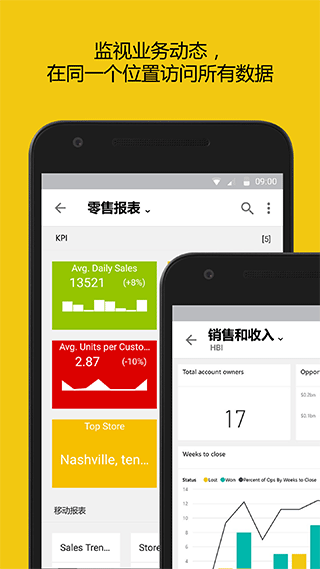
1.数据可视化:Power BI app通过丰富的交互式图表、地图和图形,以创新的方式呈现和浏览数据,使用户能够更直观地理解数据背后的深层含义。
2.仪表板交互:用户可以轻松查看Power BI仪表板,并进行筛选、排序等操作,快速获取所需信息。
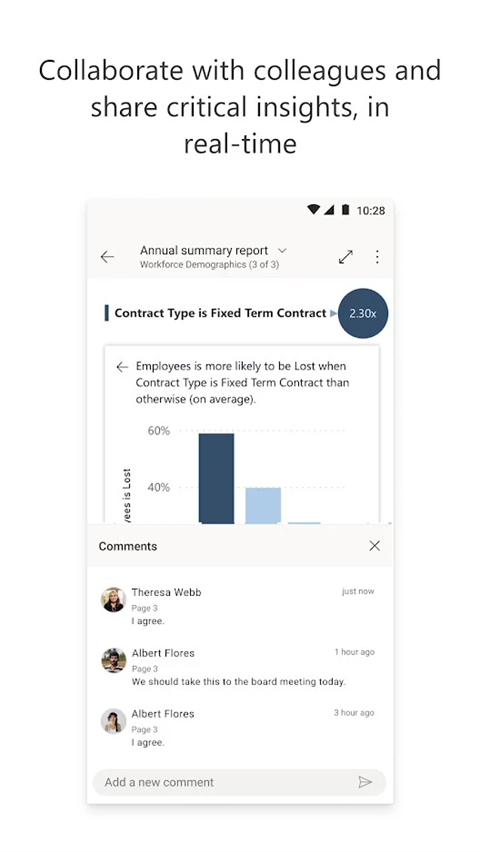
3.共享与协作:Power BI app支持用户共享仪表板,共同浏览数据并交流见解,促进团队协作。
4.实时通知:用户可设置数据警报,当数据达到特定条件时,系统将发送实时通知,以便及时响应。
5.问答功能:通过问答虚拟分析师,用户可使用自然语言提问,获取关于数据的有价值见解。
Power BI app性能与体验:
1.流畅体验:Power BI app基于先进的数据缓存机制,提供流畅的用户体验。
2.触控优化:应用针对触控设备进行了深度优化,用户可通过触控操作与数据进行高效交互。
3.安全性:Power BI app确保数据访问的安全性,保护用户数据隐私。
Power BI app操作指南:
一、下载与安装
1.Android设备:从Google Play下载Power BI for Android应用程序。Power BI兼容运行Android 8.0或更高版本的多种Android设备。
2.iOS设备:从苹果应用商店下载iOS应用到iPhone或iPad上。应用兼容运行iOS 15.0或更高版本的设备。
二、注册与登录
1.注册Power BI服务:尚未注册的用户,请访问Power BI服务(如powerbi.microsoft.com)完成注册,以便创建和存储仪表板、报告,整合数据。
2.登录Power BI应用:在Android或iOS设备上打开应用,点击Power BI选项卡,填写登录信息。
三、使用Power BI应用
1.查看与交互:用户可随时随地查看和交互公司仪表板,实现实时、触控式移动访问。
通过电子邮件或短信与同事分享仪表板中的数据。
2.查找内容:点击标题中的放大镜图标搜索Power BI内容,或点击导航栏上的收藏夹图标查看收藏页面。
体验示例:未注册用户也可查看和交互Power BI和报告服务示例。选择示例后,用户可浏览多个示例。
3.高级功能:Android用户可扫描Power BI二维码快速打开相关仪表板或报告;查看Power BI帐户更新通知。iOS用户可在应用中进行Q&A,整合Siri快捷方式,使用Power BI苹果手表应用。
四、企业支持与管理
企业可使用Microsoft Intune管理设备和应用程序,包括Android和iOS的Power BI移动应用程序。Microsoft Intune允许企业控制访问权限、数据使用方式,以及在应用不使用时加密数据。
使用Power BI移动应用程序的Android用户,若企业已配置Microsoft Intune MAM,后台数据刷新将被关闭。下次进入应用时,数据将直接从Power BI服务刷新。
Power BI app常见问题:
1.DAX书写错误
问题描述:在DAX编辑框中创建度量值时,可能会出现红色波浪线提示错误。
解决方案:确保括号配对正确,引用表时添加单引号,参数分隔逗号不可缺失,所有字符应为英文字符,并遵循DAX格式规范。
2.函数使用错误
问题描述:某些函数返回的表或值类型不符合度量值或表的要求,导致错误。
解决方案:理解各类函数及其参数用法,确保度量值返回值为单一值,而非表。若函数返回值为表,不能单独用于度量值,但可作为其他函数参数。
3.参数使用错误
问题描述:参数类型或数量不符合函数要求。
解决方案:仔细阅读函数文档,了解所需参数类型和数量,并根据错误提示进行更改。
4.作图时出现错误
问题描述:度量值的DAX代码无误,但作图时显示错误。
解决方案:检查度量值是否返回唯一值,使用IF和HASONEVALUE等函数确保唯一值。
5.显示结果不符合预期
问题描述:度量值在图表中显示的数据与预期不符。
解决方案:检查维度表和事实表关系,调整关系图,确保度量值正确计算。
更新日志
v2.2.241210.21220541版本
提升了稳定性。







