


惠普打印服务插件,英文名称为HP Print Service Plugin,极大地方便了用户与打印机的连接和打印操作。在当今工作环境中,打印已成为不可或缺的环节,但传统方式往往需要将文档传输至电脑上才能打印,这一过程较为繁琐。该插件的出现,为打印工作带来了显著便利,简化了设置流程,仅需几步即可轻松完成打印任务。
除了操作便捷,惠普打印服务插件还具备多项实用功能,如管理打印任务,帮助用户更好地掌握打印进度。
软件功能
用户可发现并打印至以下条件的HP打印机:
• 与移动设备连接至同一网络
• 支持Wi-Fi Direct网络
• 通过USB On-the-Go电缆连接至移动设备
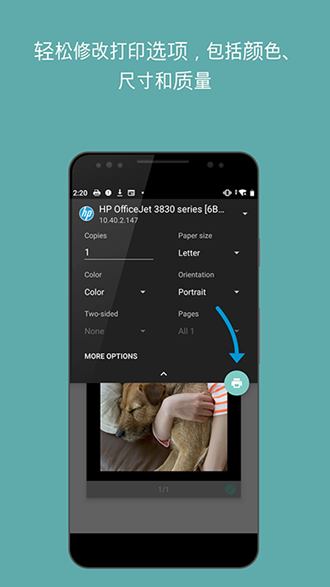
打印时,选择“打印”或“共享至PSP”,即可显示打印选项。菜单按钮位置可能因Android设备型号而异。
使用说明
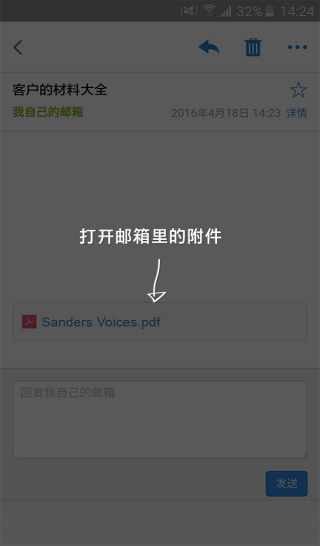
1、打开需要打印的文件
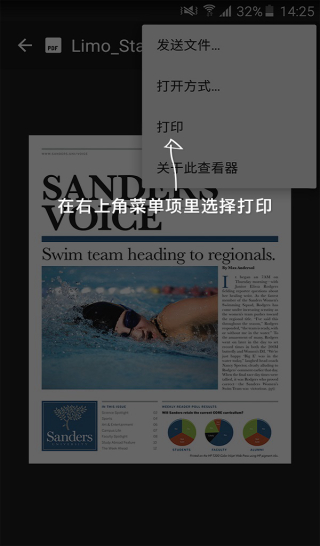
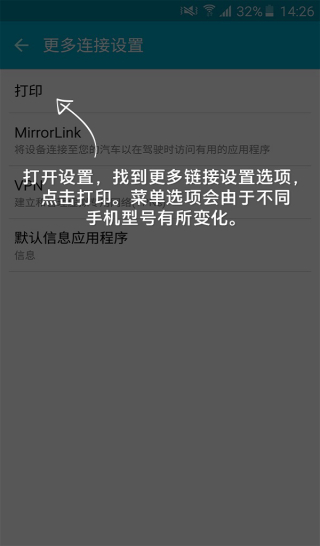
2、在菜单中选择打印
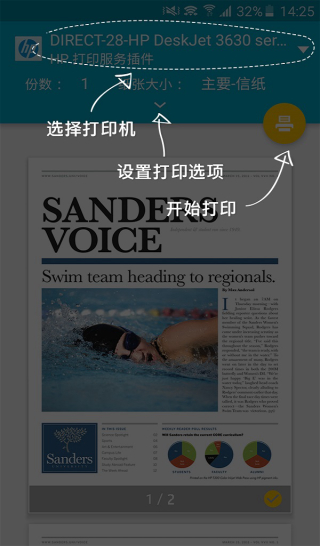
3、选择打印机,设置打印选项,根据手机型号和打印机型号的不同,菜单选项会有所区别。
4、点击开始打印
常见问题
1、无法连接或添加打印机时,怎么办?
根据打印方式,排除网络连接或HP账户故障。
若打印机不可用或设置过程中无法添加打印机,请访问HP打印机 - “打印机不可用”错误 (Android)。
若使用Print Anywhere进行远程打印且无法连接到打印机,请打开HP Smart应用程序,退出后重新登录。
2、能否通过Print Anywhere与HP打印服务插件配合使用进行远程打印?
可以。若打印机支持Print Anywhere,并在HP Smart应用程序中启用,则可远程打印。
支持的打印机在其打印机列表描述中具有远程和云图标。
3、能否手动从HP打印服务插件添加、编辑或移除打印机?
可以。当插件未检测到打印机时,可手动添加。还可编辑或移除打印机。
使用IP地址添加打印机:点击所有打印机 > 添加打印机,然后点击HP打印服务或HP Inc。点击在Wi-Fi网络上,输入打印机名称和IP地址,然后点击确定。
使用Wi-Fi Direct添加打印机:确保打印机上的Wi-Fi Direct已开启。在移动设备上,点击所有打印机 > 添加打印机,然后点击HP打印服务或HP Inc。点击直接发送到打印机,选择名称中含DIRECT的打印机名称,然后点击确定。
移除或编辑打印机:在HP打印服务插件中,点击菜单图标,然后点击添加打印机 > 管理打印机。点击并按住要移除或编辑的打印机,然后点击修改,编辑打印机,或点击忘记打印机,将其移除。
4、支持打印哪些文件格式?
HP打印服务插件支持多种文件格式。
支持打印菜单的文件格式:
照片(JPEG、PNG)
Microsoft Office文件
文本文件 (TXT)
网页 (HTML)
支持共享菜单的文件格式:
照片(JPEG、PNG)
5、如何监控或取消当前的打印作业?
打开通知区域,查看当前打印作业列表或取消某一打印作业。
监控打印作业:从主界面的顶部向下滑动,查看当前打印作业。
取消打印作业:从主界面顶部向下滑动,查看当前打印作业,选择要取消的打印作业,然后点击取消。
6、若HP LaserJet打印机的打印输出字迹模糊,怎么办?
若PDF或网页文档原稿的LaserJet打印输出字迹模糊,请开启Android“打印渲染”设置。
7、能否使用USB电缆从Android设备进行打印?
可以,只要打印机支持PCL3或PCL5打印机语言,手机支持USB On-the-Go (OTG),并安装了HP打印机服务插件。
要设置连接,请在打印机开启时将USB OTG电缆连接到打印机,然后在移动设备上确认连接。
软件评测
通过该应用,用户可便捷选择打印机,执行远程打印任务。无论是打印文档还是图片,均能通过简单操作完成,确保用户随时掌握打印任务进度。应用支持多种文件格式,包括PDF、TXT等,使打印过程更加灵活便捷。
在使用过程中,应用界面简洁直观,操作流畅高效。除提供打印服务外,还可进行打印任务监控和管理,为日常办公带来极大便利。惠普打印服务插件app不仅简单易用,功能实用,是用户日常工作中不可或缺的助手。
更新内容
v23.2.3.3165:
• 改进可靠性和性能







